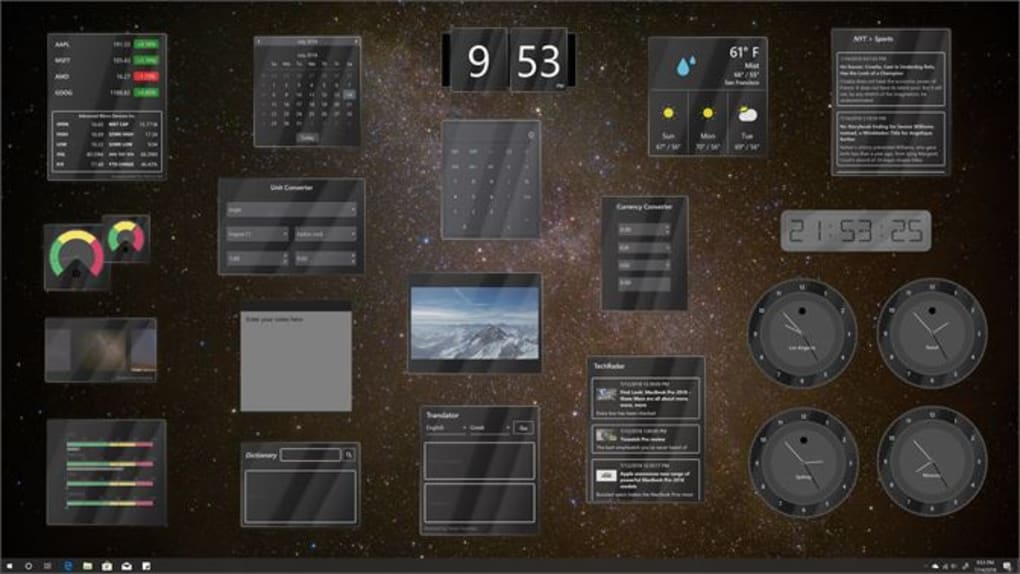
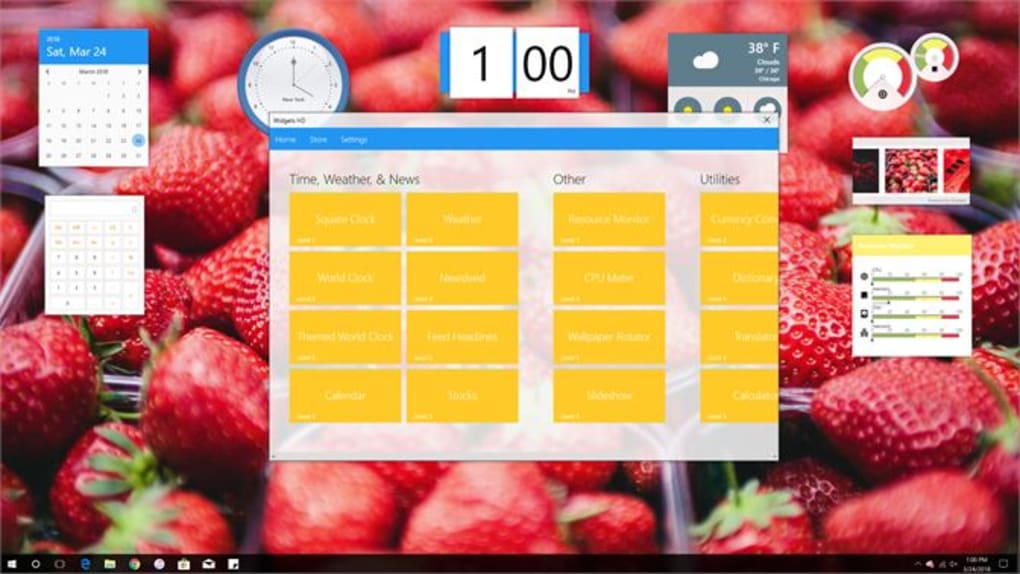
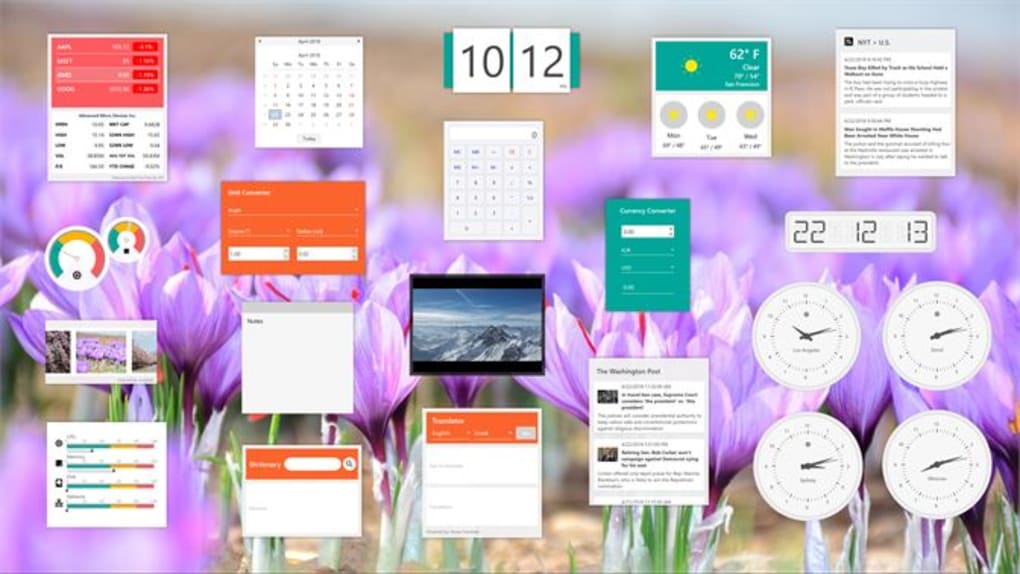

Télécharger Desktop Gadgets – outils Windows 7 gratuits et personnalisables
Qu’est-ce que les Desktop Gadgets et pourquoi ils sont importants
Les Desktop Gadgets sont de petites mini‑applications légères et visuelles qui s’affichent sur votre bureau Windows 7 et offrent un accès rapide à des informations ou à des utilitaires simples sans occuper une fenêtre complète. Introduits pour la première fois dans Windows Vista, les gadgets étaient initialement liés à la barre latérale, limitant leur placement et leur personnalisation. Microsoft a écouté les retours des utilisateurs et a complètement repensé les gadgets pour Windows 7, les transformant en widgets indépendants et déplaçables qui peuvent être positionnés n’importe où à l’écran, redimensionnés, thématisés, et même réglés pour rester au‑dessus des autres fenêtres.
Dans l’environnement informatique actuel, où tout va très vite, disposer d’une horloge, d’une prévision météo, d’un moniteur CPU ou d’un widget de prise de notes directement sur le bureau permet d’économiser des clics, de réduire les changements de contexte et de garder les informations les plus utilisées d’un simple coup d’œil. Les nouveaux Desktop Gadgets pour Windows 7 sont également amovibles, ce qui signifie que vous pouvez les ajouter ou les supprimer sans affecter la stabilité du système — une amélioration notable par rapport à l’implémentation Vista. De plus, chaque gadget peut être personnalisé avec des icônes, des couleurs et des réglages d’opacité, vous donnant un contrôle total sur l’apparence de votre espace de travail.
Au‑delà de l’esthétique, ces gadgets sont construits sur un cadre sécurisé et sandboxé qui limite leur accès aux ressources système, réduisant ainsi le risque d’infection par des logiciels malveillants. Microsoft a également introduit une option simple « Toujours au‑dessus », permettant aux utilisateurs d’épingler des widgets essentiels — comme une horloge mondiale ou un ticker boursier — au‑dessus des autres applications. Le curseur de transparence vous laisse ajuster l’opacité afin que le gadget se fonde harmonieusement avec votre fond d’écran, le rendant à la fois fonctionnel et agréable visuellement.
Que vous soyez un utilisateur avancé qui surveille l’utilisation du CPU, un télétravailleur qui a besoin d’un convertisseur de fuseaux horaires, ou simplement quelqu’un qui aime un bureau élégant, les Desktop Gadgets repensés pour Windows 7 offrent une solution polyvalente, gratuite et sécurisée pour améliorer la productivité sans le poids d’applications complètes.
Fonctionnalités clés des Desktop Gadgets pour Windows 7
- Placement indépendant : Contrairement à l’ancienne barre latérale, les gadgets peuvent être déplacés librement n’importe où sur le bureau.
- Apparence personnalisable : Changez les icônes, les couleurs et l’opacité pour correspondre à votre thème personnel.
- Option Toujours‑au‑dessus : Épinglez les widgets critiques au‑dessus des autres fenêtres pour une visibilité instantanée.
- Installation et suppression faciles : Ajoutez ou supprimez des gadgets sans redémarrer ni affecter la stabilité du système.
- Sandbox de sécurité intégré : Les gadgets s’exécutent dans un environnement limité pour se protéger contre le code malveillant.
- Variété d’utilitaires : Inclut des horloges, calendriers, météo, moniteurs système, flux RSS, et plus encore.
- Faible consommation de ressources : Conçu pour utiliser un minimum de CPU et de RAM, gardant votre PC rapide.
- Contrôles de transparence : Ajustez l’opacité pour que les gadgets se fondent avec votre fond d’écran.
- Prise en charge des packs tiers : Installez des collections comme 8GadgetPack ou Snow Standalone Gadgets pour des fonctionnalités étendues.
- Mises à jour automatiques : Le mécanisme de mise à jour de Microsoft peut pousser des correctifs et des patches de sécurité.
L’ensemble de fonctionnalités reflète l’accent mis par Microsoft sur la flexibilité et le contrôle utilisateur. En permettant aux gadgets de flotter librement, les utilisateurs peuvent concevoir un tableau de bord personnalisé qui reflète leur flux de travail. Par exemple, un designer peut garder un gadget sélecteur de couleur à côté de la zone de dessin, tandis qu’un développeur peut placer un moniteur d’utilisation CPU près de l’éditeur de code. La nature modulaire encourage également les développeurs tiers à créer des gadgets de niche, élargissant l’écosystème bien au‑delà du jeu de base.
La sécurité a longtemps été une préoccupation avec les gadgets Vista d’origine, mais l’approche sandbox de Windows 7 atténue de nombreux risques. Chaque gadget s’exécute avec des permissions restreintes, l’empêchant de modifier des fichiers système ou d’installer des logiciels indésirables. Ce choix de conception, combiné au canal de mise à jour régulier de Microsoft, assure une expérience plus sûre pour les utilisateurs qui aiment personnaliser leur bureau.
Dans l’ensemble, la liste des fonctionnalités équilibre personnalisation esthétique et utilité fonctionnelle, faisant des Desktop Gadgets un ajout convaincant pour quiconque souhaite rationaliser ses tâches quotidiennes.
Installation, configuration et utilisation quotidienne
Commencer avec les Desktop Gadgets sous Windows 7 est simple. Suivez ces étapes pour télécharger, installer et personnaliser votre collection de gadgets :
- Activer les gadgets (si désactivés) : Ouvrez Panneau de configuration > Apparence et personnalisation > Gadgets du bureau. Assurez‑vous que l’option « Autoriser les gadgets sur le bureau » est cochée.
- Télécharger un pack de gadgets : Visitez une source fiable telle que 8GadgetPack ou le Microsoft Store. La plupart des packs sont fournis sous forme d’archives
.zip. - Extraire les fichiers : Faites un clic droit sur l’archive téléchargée et choisissez « Extraire tout… ». Placez le dossier résultant dans
C:\Program Files\Desktop Gadgets(ou tout autre répertoire de votre choix). - Installer les gadgets : Double‑cliquez sur chaque fichier
.gadget. Une boîte de dialogue de confirmation apparaîtra — cliquez sur « Installer ». Windows ajoutera le gadget au menu de la barre latérale. - Ajouter des gadgets au bureau : Faites un clic droit sur une zone vide du bureau, choisissez « Gadgets », puis cliquez sur le widget souhaité. Il apparaîtra à l’endroit où vous avez cliqué.
- Personnaliser l’apparence : Faites un clic droit sur le gadget, sélectionnez « Options » ou « Paramètres ». Vous pouvez y changer les couleurs, les icônes, le format de l’heure et l’opacité. Utilisez la case à cocher « Toujours au‑dessus » pour l’épingler au‑dessus des autres fenêtres.
- Repositionner et redimensionner : Faites glisser le gadget vers un nouvel emplacement. Certains gadgets supportent le redimensionnement via une petite poignée dans le coin.
- Supprimer les gadgets indésirables : Faites un clic droit sur le gadget et choisissez « Fermer ». Pour le désinstaller définitivement, supprimez le dossier du gadget de votre système.
L’utilisation quotidienne est intuitive : chaque gadget se met à jour automatiquement (par ex., la météo se rafraîchit chaque heure). Pour les gadgets gourmands en données comme les moniteurs CPU, vous pouvez ajuster la fréquence de rafraîchissement dans les paramètres afin d’équilibrer performances et fraîcheur des informations. Si un gadget devient non réactif, fermez‑le simplement et rouvrez‑le — la plupart des problèmes se résolvent sans redémarrage complet du système.
Les utilisateurs avancés créent souvent un « tableau de bord du bureau » en regroupant des gadgets liés : un calendrier à côté d’une liste de tâches, un ticker boursier à côté d’un flux d’actualités, et un moniteur système dans un coin. Cette disposition imite un centre de commandement et peut réduire considérablement le temps passé à ouvrir des applications séparées.
Compatibilité, avantages & inconvénients, et FAQ
Les Desktop Gadgets sont conçus nativement pour Windows 7 (32 bits et 64 bits). Ils fonctionnent également sous Windows 8/8.1 lorsque la plateforme de gadgets héritée est activée, et sous Windows 10 avec des packs tiers comme 8GadgetPack qui ré‑introduisent le runtime des gadgets. Les plateformes mobiles (Android, iOS) ne sont pas prises en charge directement, bien que des écosystèmes de widgets similaires existent sur ces systèmes.
Avantages
- Gratuits et légers — aucun coût supplémentaire ni installation lourde.
- Très personnalisables — icônes, couleurs, opacité et placement.
- Impact système faible — utilise peu de CPU et de RAM.
- Environnement sandbox sécurisé réduisant le risque de malware.
- Large variété de gadgets tiers élargissant les fonctionnalités.
Inconvénients
- Support natif interrompu après Windows 7 ; nécessite des packs tiers sur les OS plus récents.
- Limité aux utilitaires de base ; ne remplace pas les applications complètes.
- Possibles problèmes de compatibilité avec les écrans haute‑DPI si les gadgets ne sont pas mis à l’échelle.
- Glitches d’interface occasionnels lors du déplacement des gadgets sur plusieurs moniteurs.
FAQ – Desktop Gadgets pour Windows 7
-
Les Desktop Gadgets sont‑ils sûrs à utiliser sous Windows 7 ?
Oui. Microsoft a repensé la plateforme des gadgets avec un sandbox qui limite l’accès au système de fichiers. Cependant, téléchargez toujours les gadgets depuis des sources fiables pour éviter le code malveillant.
-
Puis‑je utiliser les mêmes gadgets sous Windows 10 ?
Le support natif a été supprimé après Windows 7, mais des packs tiers comme 8GadgetPack réactivent le runtime, permettant à la plupart des gadgets de fonctionner sous Windows 10.
-
Comment modifier l’opacité d’un gadget ?
Faites un clic droit sur le gadget, choisissez « Options » ou « Paramètres », puis ajustez le curseur « Opacité ». Le changement s’applique immédiatement.
-
Les gadgets consomment‑ils beaucoup de batterie sur les ordinateurs portables ?
Étant donné que les gadgets sont légers, leur impact sur l’autonomie de la batterie est minimal. Seuls les gadgets gourmands en données (par ex., les flux RSS en direct) peuvent entraîner une légère augmentation de la consommation d’énergie.
-
Existe‑t‑il un moyen de sauvegarder la disposition de mes gadgets ?
Oui. Les paramètres des gadgets sont stockés dans le dossier
%AppData%\Microsoft\Windows Sidebar\Gadgets. Copiez ce dossier vers un emplacement de sauvegarde et restaurez‑le après une installation propre.
Résumé de l’évaluation
Note : ★★★★☆ (4/5)
Avantages : Gratuit, personnalisable, faible consommation de ressources, sandbox sécurisé.
Inconvénients : Aucun support natif au‑delà de Windows 7, fonctionnalités avancées limitées.
Conclusion & appel à l’action
Les Desktop Gadgets redonnent vie à l’expérience classique de Windows 7 en offrant des informations rapides et visibles directement sur votre bureau. Leur refonte — placement indépendant, icônes personnalisées, contrôles d’opacité et sécurité sandboxée — corrige les lacunes de la barre latérale Vista d’origine et propose une alternative moderne et légère aux applications lourdes. Bien que le support natif s’arrête après Windows 7, des solutions tierces comme 8GadgetPack maintiennent l’écosystème vivant pour les utilisateurs de Windows 8, 8.1 et 10.
Si vous appréciez un espace de travail ordonné, aimez la personnalisation visuelle et avez besoin d’un accès rapide à des outils comme des horloges, la météo ou des moniteurs système, les Desktop Gadgets sont un excellent ajout gratuit à votre PC. Téléchargez dès aujourd’hui le dernier pack de gadgets, personnalisez votre bureau selon votre flux de travail, et profitez d’un environnement informatique plus productif et visuellement attrayant.
Télécharger Desktop Gadgets maintenant et commencez à créer un tableau de bord personnalisé en quelques minutes.







